
こんにちは
wordpressやパソコン関係の記事を書いていると、スクリーンショット
を使う機会も多いいです。
Windows10にも「Snipping Tool」という標準のソフトはありますが、
スクリーンショットを取るだけに特化してるので、機能的には物足り
ません。
そして、スクリーンショットを取ったら、その画像に手を加えることが
多いいですよね。そんな時は、別の画像編集ソフト(例えば「Paint」など)
を立ち上げて、編集することとなります。

「Paint」は手軽に使えるけど、ブログに慣れてくるとその内に物足りなさを感じるようになる。

基本的な画像の編集は十分できるけど、あまりセンスがいいオシャレなものは作れないわ。
Screenpressoを知る前までは、スクリーンショットは「Snipping
Tool」、画像の編集は「Paint」か「Photoscape」で行っていました。
画像編集はできないものかと、いろいろ編集ソフトを探していたところ
やっとScreenpressoを見つけることができました。
そこで、今回はそんな私の不満を一気に解消してくれた優秀な無料ソフ
トScreenpressoを紹介します。
Screenpressoのダウンロード
Screenpressoは公式サイトからダウンロードできます。

上記サイトにアクセスし
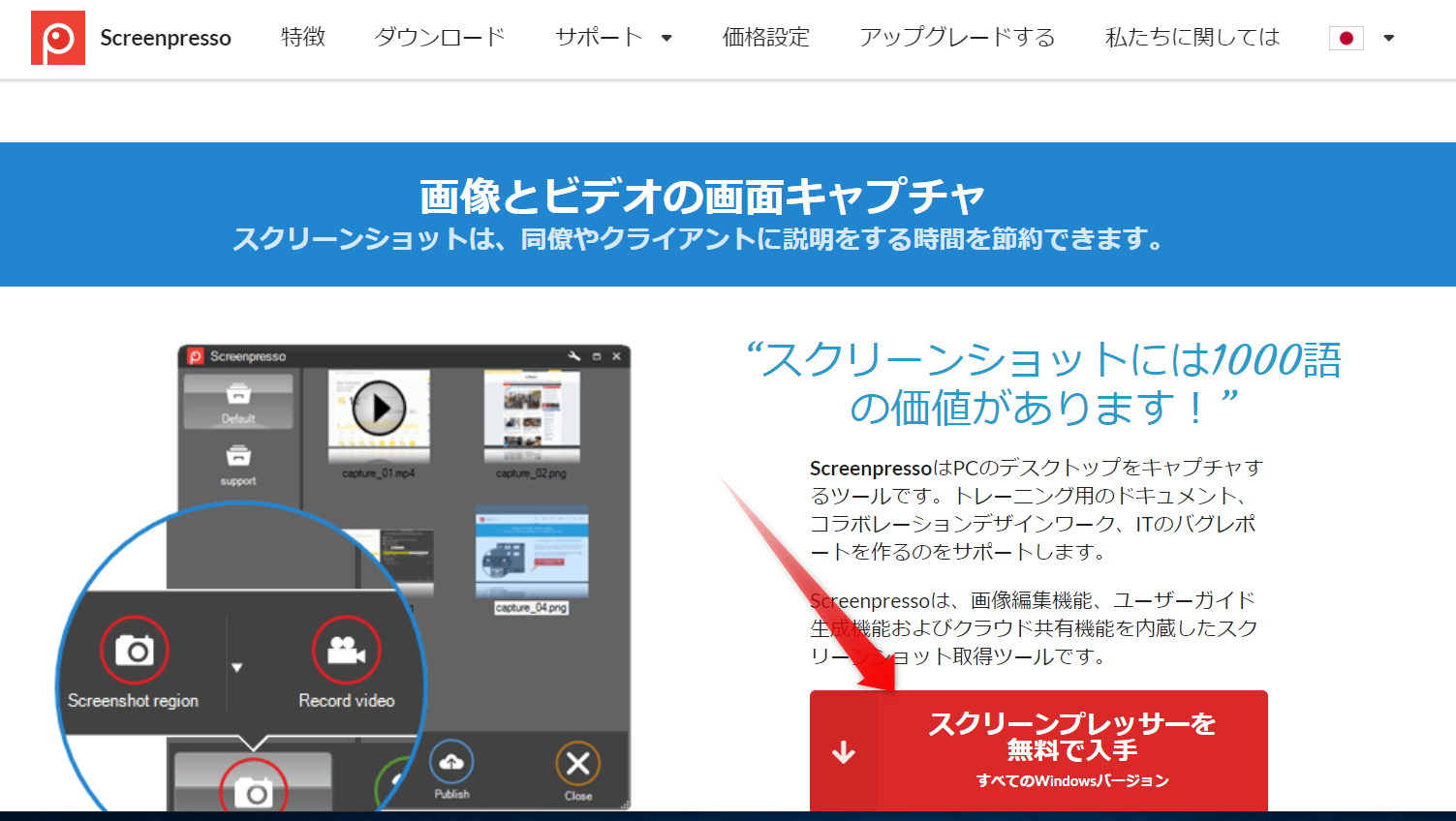
「スクリーンプレッサーを無料で入手」をクリック
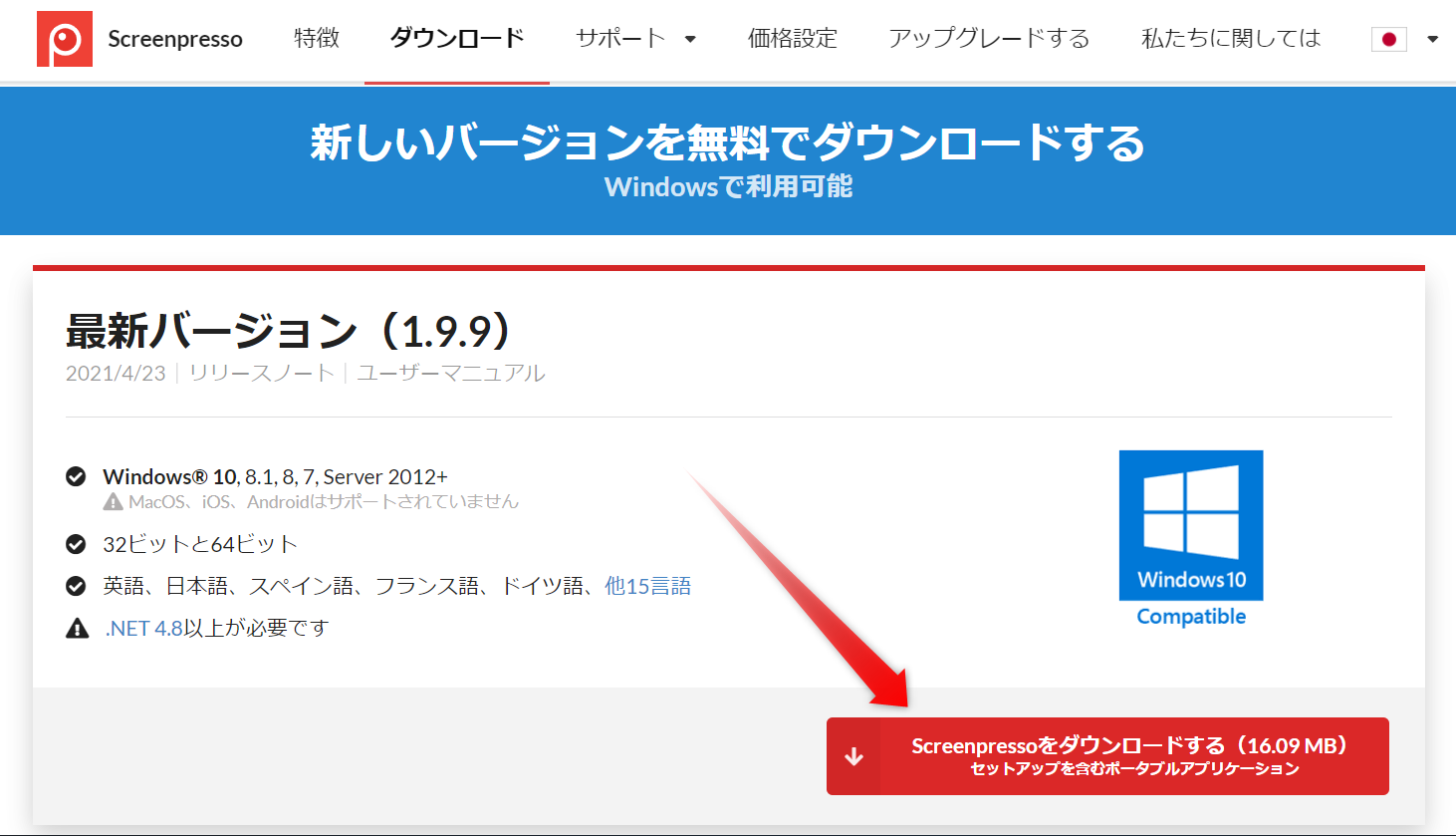
「Screenpressoをダウンロードする」をクリックすると、
メルマガ登録を促されますが、登録しなくてもダウンロードできます。
ダウンロードが完了後、Screenpresso.exeファイルをクリックすると
インストールされます。
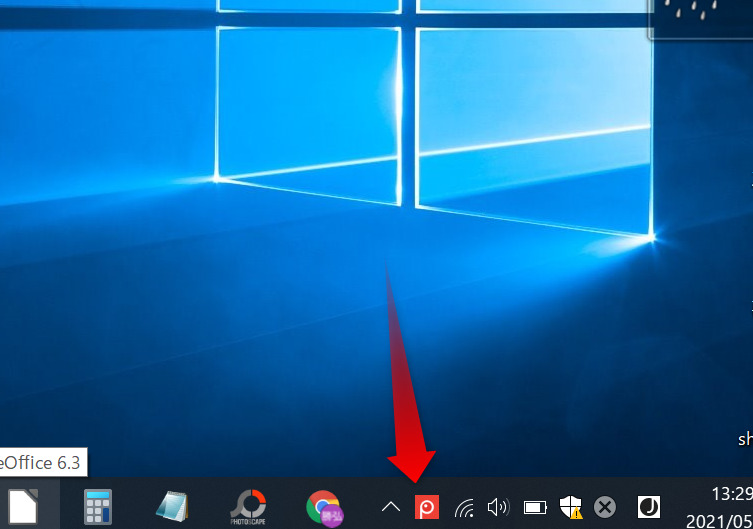
インストールが終わると、タスクトレイにScreenpressoのアイコン
が現れ、常駐します。
Screenpressoの使い方
Screenpressoで画面をキャプチャする
Screenpressoを常駐させていれば、タスクトレイのアイコンをクリッ
クして、キャプチャボタンをクリックすれば範囲の選択画面が起動し
ます。
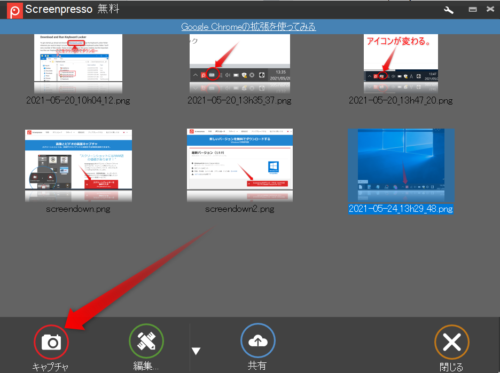
ショートカットキーを使えばもっと簡単で、デスクトップパソコンの場
合はPrt Scrキーだけで(ノートパソコンの場合はFn+Ptr Scr)起動し
ます。
起動するとマウスカーソルが十字線に変わり、キャプチャする範囲を
選択できるようになります。詳しくは下の動画をどうぞ。


十字線のクロス部分をドラッグして範囲を選択する感じ。始めは戸惑うけど慣れれば簡単。
Screenpressoのスゴイところ
Screenpressoでまず感心したのが、この画面キャプチャです。
「Snipping Tool」はそのままでは、プルダウンメニューやコンテキ
ストメニューをキャプチャできませんが、Screenpressoはそのままで
(Ptr Scrを押すだけで)キャプチャできます。
参考:「Snipping Tool」でのプルダウンメニューのキャプチャ方法
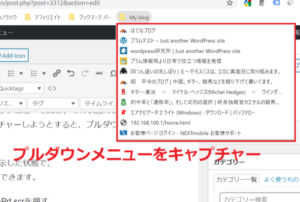
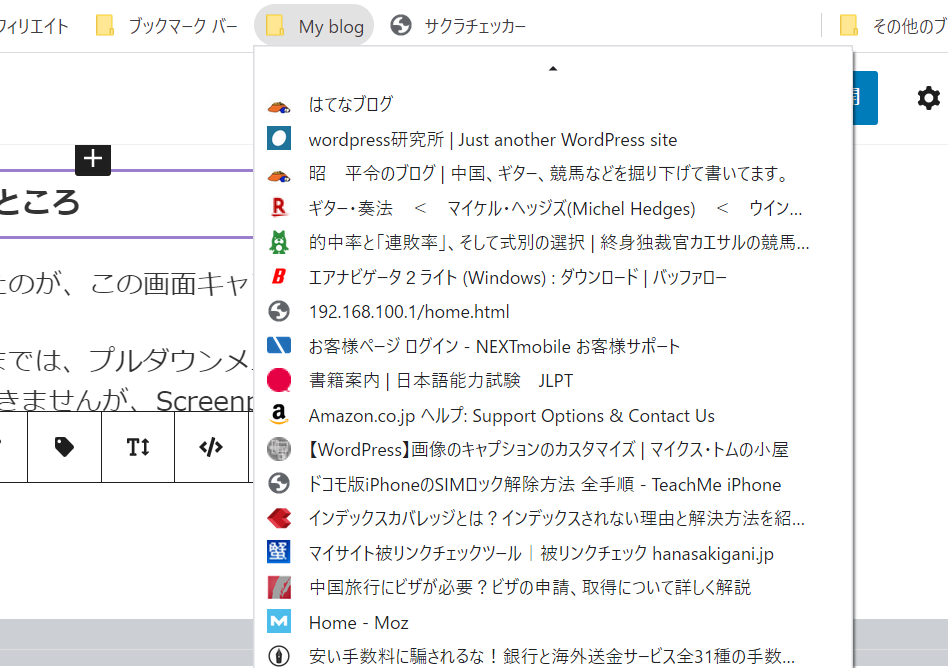
動画では、遅延キャプチャ機能を使えと言ってるけど、そのままでもキャプチャできるわ。
ブラウザなどの長い画面も、スクロールボタンでキャプチャできる。
(ただし、無料版はスクロール範囲が少ない。)
画像の編集
画像のキャプチャが終わると、下のような画面が出てくるので、
編集をクリック
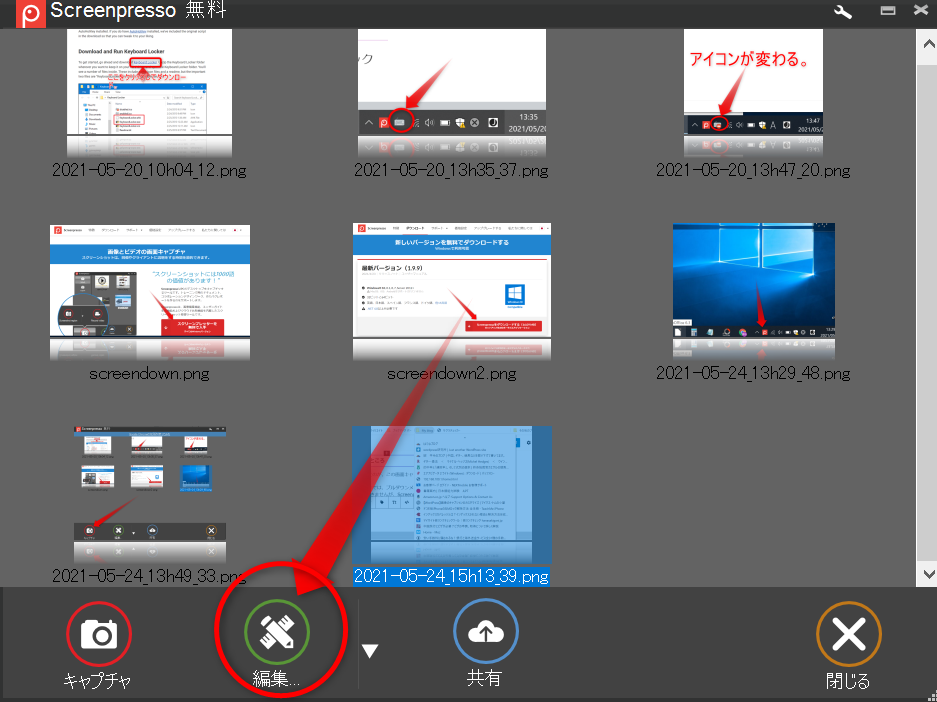
編集画面↓
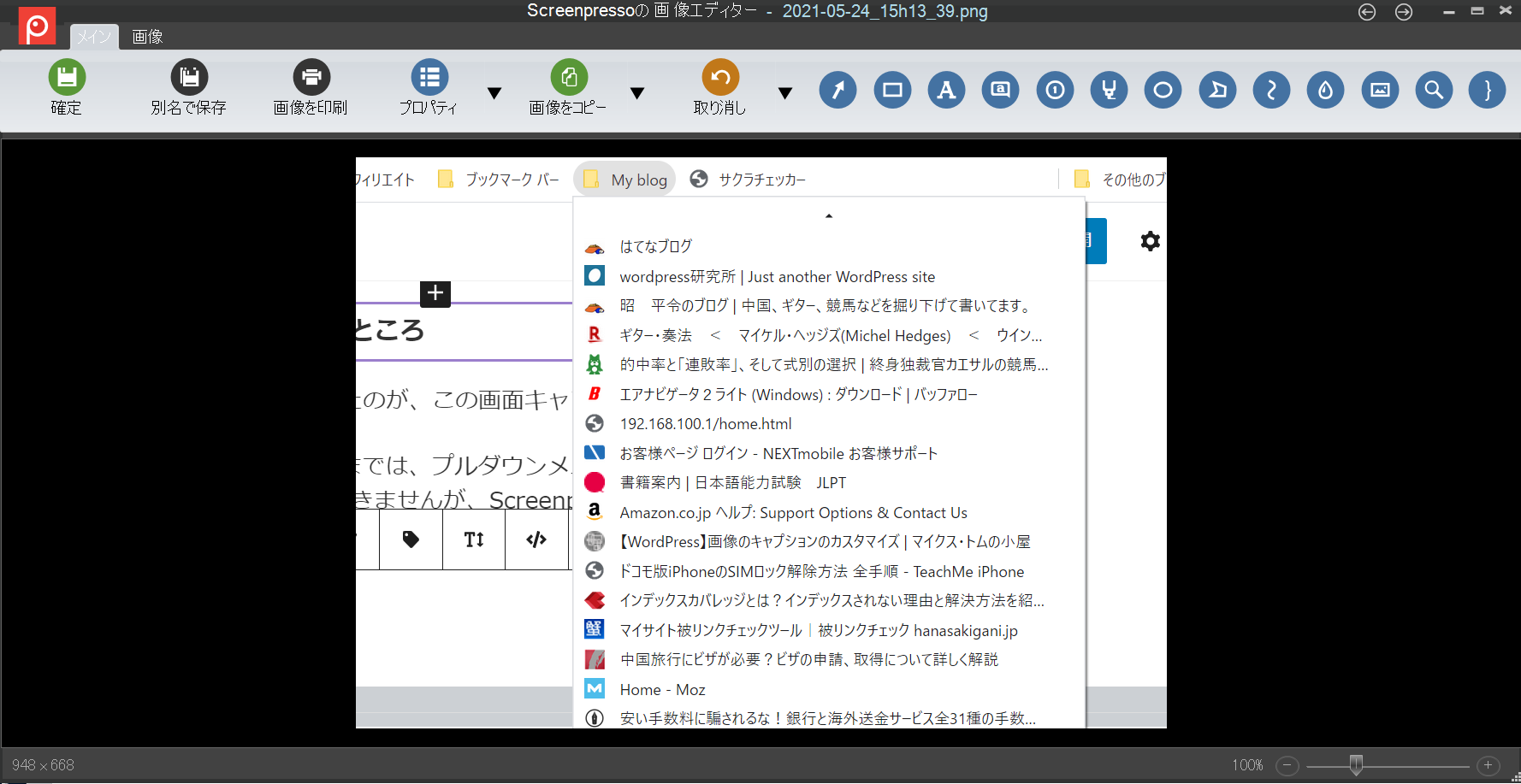
編集画面には、いろんな編集ボタンが用意されてます。
すべて紹介しきれないので、下の動画を参照してください。
操作は、そんなに難しくないから使っていくうちに覚えられるわ。

また、編集画面には「メイン」と「画像」のタブがあります。
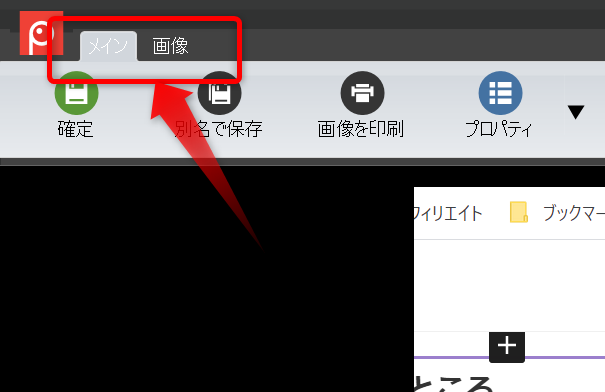
画像タブでは、画面の切り取りや、サイズの変更などができます。

まとめ

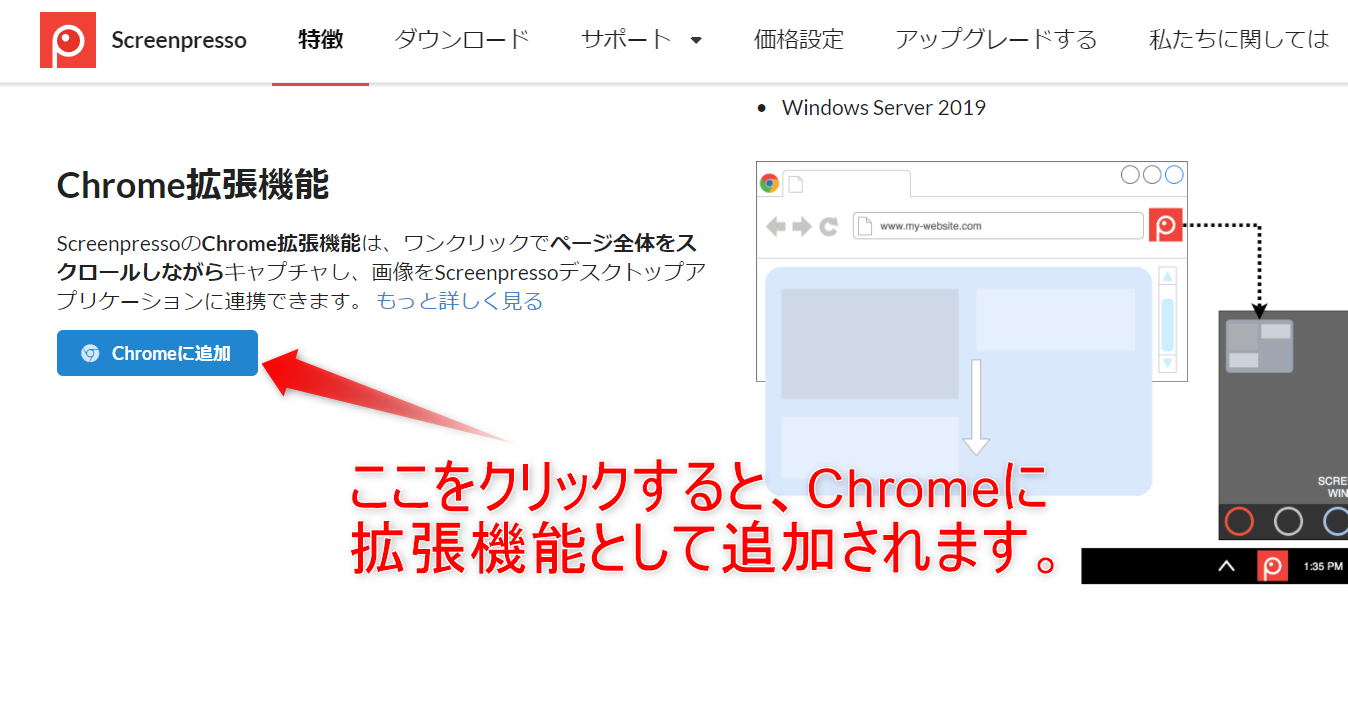
ブラウザにChromeを使ってるなら、拡張機能としてもインストール
できます。Screenpressoのページの「特徴」タブを選択すると
ページの下の方にあります。
以上、Screenpressoの紹介でした。
細かい操作は、説明しきれていませんが、使いながら覚えて下さい。
無料でこれだけ多機能で、しかもセンスのいい画像編集ができる
ソフトScreenpresso、一度試してみてみる価値はあると思います。
おじさんも実は、使いこなせていませんが、本当におすすめです。
「Snipping Tool」や「Paint」、「Photoscape」を使ってきたけど
物足りない、もっと便利でスマートな画像キャプチャソフトをお探し
なら、ぜひScreenpressoをどうぞ。
それでは
コメント