
こんにちは
前回はキーボードの中でも普段あまり目立たないけど
覚えておくと便利なキーについてお話ししました。
今回は、さらに便利なショートカットキーについてお話しします。

覚えておくと、マウスより格段に便利。

ショートカットはパソコン操作の原点のようなもの。
マスターすると作業効率が格段にアップするわ。
ショートカットキーと聞くと馴染みのない人にとっては、小難しいとか
たくさんあって覚えきれないものというような印象をもっている人が
多いいでしょうが、誤解です。
まず言えるのは、
・操作は簡単、キーを一つ二つ押さえるだけ。
・自分にとって使用頻度の高い物だけ覚えればいい。
と言う事です。
と言う訳で、ショートカットに使われる代表的なキー
、Ctrl、Altキーを使ったショートカットを紹介していきます。
Windowsキーを使ったショートカット
まず始めはWindowsキー(キー)を使ったショートカットです。
| [wp-svg-icons icon="windows8" wrap="i"]キー | 効果 | 適用される環境またはアプリ |
|---|---|---|
| [wp-svg-icons icon="windows8" wrap="i"]キーのみ | スタートメニューを開く | デスクトップ |
| +V | クリップボードを表示する。 | デスクトップ |
| +I | コントロールパネルを表示する | デスクトップ |
| +数字 | タスクバーのアプリを起動する | タスクバー |
| +E | エクスプローラーを起動する | デスクトップ |
| +↓、↑ | ウインドウの最小化、最大化 | アクティブウインドウ |
| +M | 全てのウインドウを最小化 | デスクトップ |
| +Tab | タスクビューを表示する | デスクトップ |
| +PrintScreen | デスクトップ全体のスクリーンショット | デスクトップ |
| +Shift+S | 選択した範囲をスクリーンショット | デスクトップ |
| +Pause | システムのプロパティを開く | デスクトップ |
| +X+U+U | Windowsのシャットダウン | デスクトップ |
| +X+U+R | Windowsの再起動 | デスクトップ |
簡単な説明
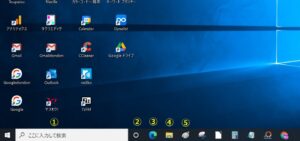
Windows+数字
このショートカットを押すと、タスクバーに配置されているアイコンのアプリを
起動することができます。数字は大体左から①、②、③、、、。の順に
振り分けられています。
Windows+Tab
このショートカットを押すと、現在作業中のタスクから過去一か月間の
タスクまで確認する事ができます。
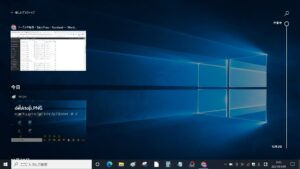
過去の作業の一覧が表示されます。
おじさんもこれは知らなかった機能だけど、やり直したい
作業があるときには便利だ。

知られたくないタスクもあるんじゃないの?
Ctrlキーを使ったショートカット
次はCtrlキーを使ったショートカットの一覧です。
| Ctrlキー | 効果 | 適用される環境またはアプリ |
|---|---|---|
| +A | ウインドウ内のすべての項目を選択 | エディタなど |
| +C | 選択した項目のコピー | エディタなど |
| +D | 選択したファイルなどを削除する | エディタなど |
| +E | ブラウザの検索窓を開く | ブラウザ |
| +F | 検索ウインドウを開く | 全般 |
| +V | 選択した項目を貼り付け | エディタなど |
| +X | 選択した項目の切り取り | エディタなど |
| +Z | 直前の操作を元に戻す | 全般 |
| +Shift+Esc | タスクマネージャーを開く | デスクトップ |
| +Alt+Del | Windowsのシャットダウン | デスクトップ |
簡単な説明
Ctrl+E
ブラウザ上でこのキーを押すと↓
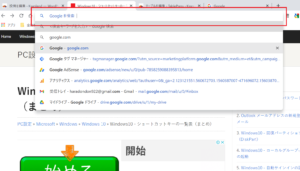
上図のようにアドレスバーがgoogleの検索窓に変わります。
Ctrl+F
このキーは、エディタなどで長文のテキストを表示中に特定の単語を
探すのに便利です。
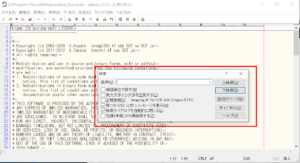
上図はサクラエディタでの使用例です。
Ctrl+Z
このショートカットはおじさんもよく使ってます。
wordpressの記事編集中やペイントで作業中、どうしてもやり直したい
場面が出てくると一気に元の状態に戻れます。
Altキーを使ったショートカット
次はAltキーを使ったショートカットの一覧です。
| Altキー | 効果 | 適用される環境またはアプリ |
|---|---|---|
| +←、→ | ページを戻る、進む | ブラウザ |
| +Enter | 選択した項目のプロパティを開く | エクスプローラー |
| +↑ | 表示中のフォルダの一つ上の階層へ 移動 | エクスプローラー |
| +Tab | 複数開いているウインドウの選択 | デスクトップ |
| +Esc | 複数開いているウインドウを順番に 選択できる | デスクトップ |
| +F4 | 開いているアクティブウインドウを閉じる。 Windowsのシャットダウン | デスクトップ アクティブウインドウ |
簡単な説明
Alt+Tab、Esc
パソコンで長く作業していると知らない間にたくさんウインドウを開いて
しまい、目的のウインドウが隠れてしまうことがあります。
そんな時にこのショートカットが便利です。
個人的にはAlt+Escの方が使いやすい気がする。
Alt+F4
作業中のウインドウを閉じたい時にこのキーを押すと即座に閉じる
事ができます。
また何もないデスクトップ上をクリックしてこのショートカットを押すと、
Windowsをシャットダウンすることができます。
Alt+F4、Ctrl+Alt+Del、[wp-svg-icons icon=”windows8″ wrap=”i”]+X+U+Uなど。
どれを使ってもいいので自分の覚えやすいものを使いましょう
独自のショートカットキーを作る
自分の好きなアプリにショートカットキーを割り当てて作成する
事ができます。
例えばデスクトップ上のショートカットアイコンを右クリックし↓
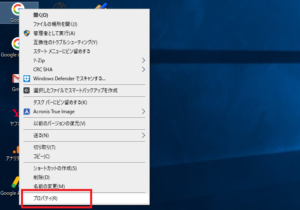
プロパティを開きショートカットのタブからショートカットキー欄の
中にCtrl+Alt+?(任意のキー)を登録する。
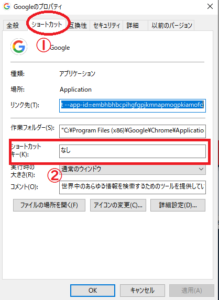
①でショートカットのタブを選択し②のショートカットキーの欄に記入する。
記入できるようになります。
これで自分独自のショートカットキーでアプリを起動できるようになります。
パターンですが、?キーは必ず英数字の中から選んでください。
デスクトップにたくさん配列しているショートカットアイコンの中から
よく使うアイコンにショートカットキーを割り当てておけば、素早く
起動できてとても便利ですよ。
まとめ
今回紹介したのは数百もあるショートカットキーの中の一部ですが、
これだけ覚えておくだけでも大変便利です。

ショートカットキーをすべて覚えようとするから、
嫌になるんじゃ。
そうね、自分に必要なものだけ覚えておいたらいいと思うわ。
ある程度ショートカットキーに慣れたら、また別のキーを追加していくように
することをお勧めします。
さらにWordやExcelなどのアプリにもそれぞれ独自のショートカットキー
がありますので、あなたの利用頻度の高いアプリのショートカットキーも
覚えておくと便利です。
ショートカットキーを覚えるとあなたのパソコンライフがさらに
快適になること間違いなし。
今回は以上です。
それでは。
コメント