
しばらくPHPをほったらかしにしていたら、wordpressのダッシュボードで警告されていました。
そこでXserverのサーバーパネルから推奨のバージョンにアップデートしたんですが、サイトがエラーで表示されなくなってしまいました。
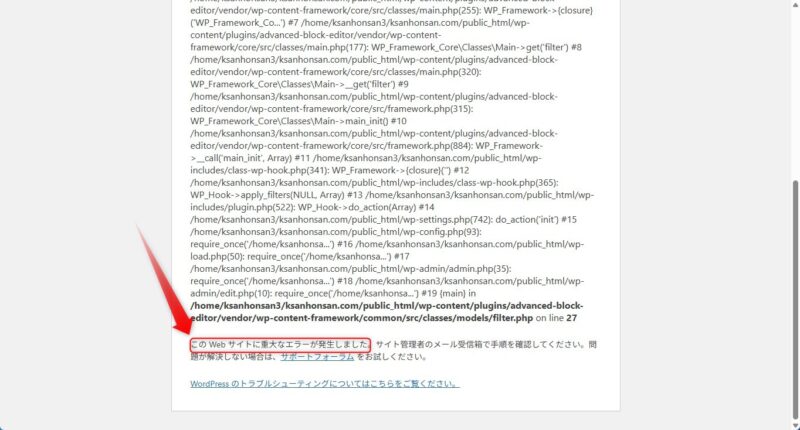
上記のように「このサイトに重大なエラーが発生しました。」とのエラー画面しか表示されません。
 はるこ
はるこwordpressのダッシュボードにもアクセスできないし、どうしたらいいの?
と、はじめはうろたえましたが、wordpressのトラブルシューティングを参考に比較的簡単に問題を解決することができましたので、その時の備忘録として紹介します。
PHPのバージョンアップ
普段は、wordpressのテーマを自作したり、サーバーを運営したりすることでもない限りその存在をあまり意識することはないと思います。
 けーさん
けーさん私のようにプログラミングの知識もなく、既存のテーマでブログ運営してる方は目にすることも少ないでしょう。
PHPは定期的にバージョンがアップデートされており、新機能の追加やセキュリティが強化されています。最新版は2024年にリリースされたPHP8.4系です。
もし、PHPを古いバージョンのまま使い続けると、
- セキュリティリスクが高くがる
- ページの表示スピードが遅くなる
などの弊害が現れます。
けーさんちなみに私はバージョン7.4.33で使い続けていました。
PHPバージョンアップの方法
PHPのバージョンアップはお使いのサーバーから簡単にできます。
けーさん私はXserverを使っているので、Xserverでの
PHPバージョンアップの方法を説明します。
まずXserverのサーバーパネルにログインし、PHP Ver.切替を選択、
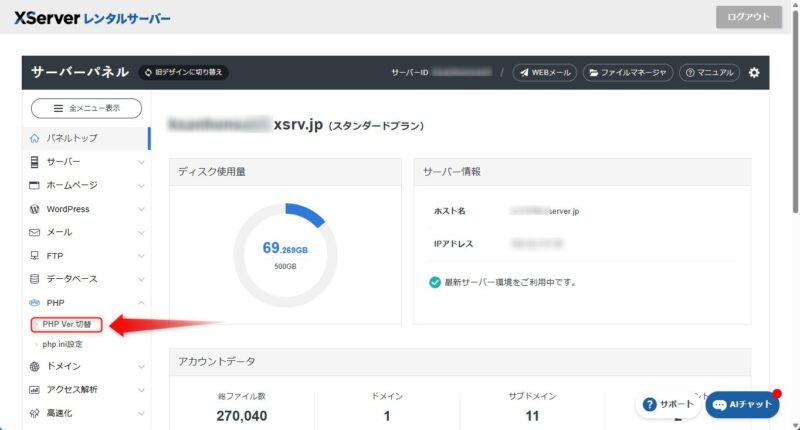
PHP Ver.切替画面が出たら、自身のブログサイトURLの右にある編集ボタンをクリックします。
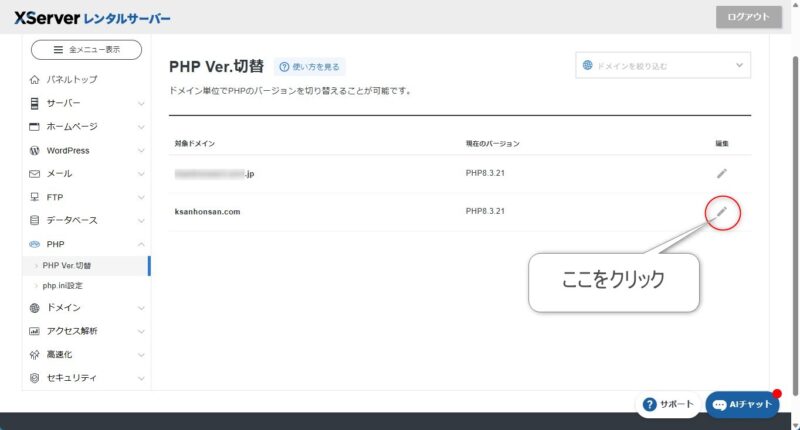
するとプルダウンメニューからPHPバージョンを選択するできるようになります。
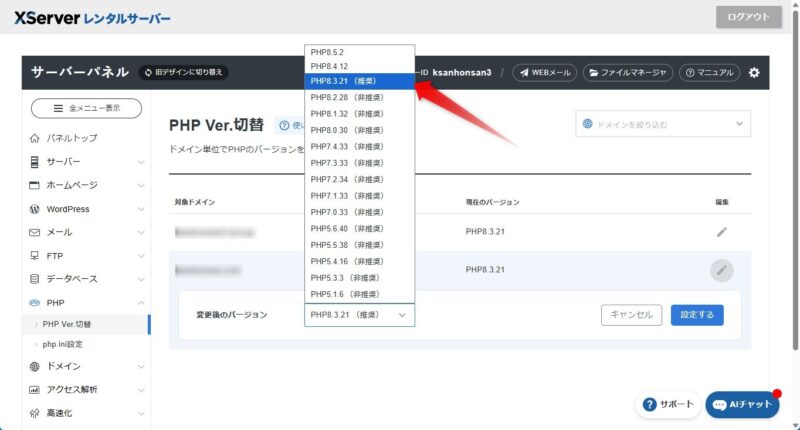
ここでXserverは推奨するバージョンを表示していますのでそれ(上図ではPHP8.3.21)を選択し、設定するをクリック。
しばらくするとバージョンアップが完了します。
PHPバージョンアップ後のトラブル対処
というわけで私もPHPのバージョンアップを行ったんですが、前述したようにサイトがエラーになって表示されなくなりました。
エラー画面の英語文をよく見ると、どうやらエラーの原因個所はプラグインにあるようです。
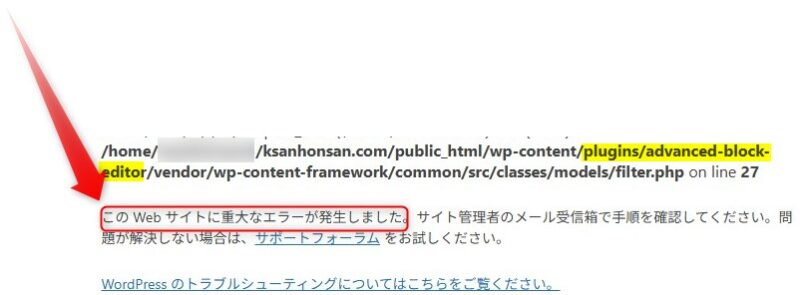
そこですべてのプラグインを一旦無効にしてみました。
プラグインを無効にする方法
プラグインを無効にするには、FTPソフト(ファイルマネージャー)を使います。
FTPソフトは、wordpressの構成ファイルを操作することになりますので、取り扱いは慎重に。慣れない方はファイルのバックアップを取っておくといいですね。
ファイルマネージャーはXserverが提供するものでも、フリーソフトのFilezillaなどを使ってもいいです。

ここではXserverのファイルマネージャーで説明します。
まずはXserverのファイルマネージャーにログインします。
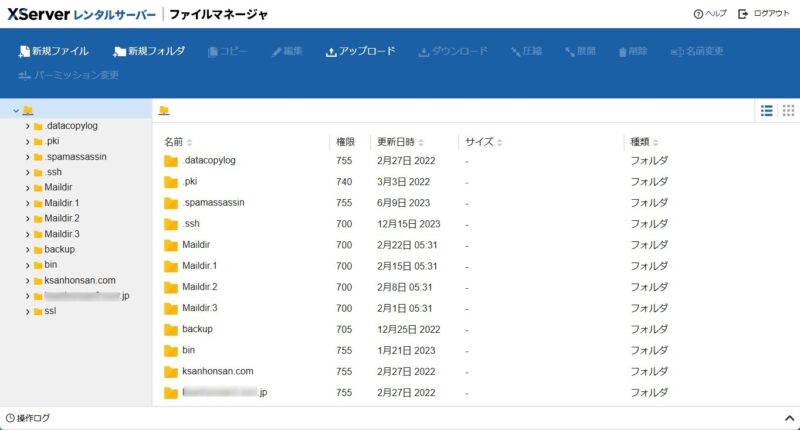
ファイルマネージャが開いたら、左ペインのフォルダーの中から自分のドメインを選択、public_html⇒wp-contentとたどり、wp-content内のフォルダ一覧を右ペインに表示させます。
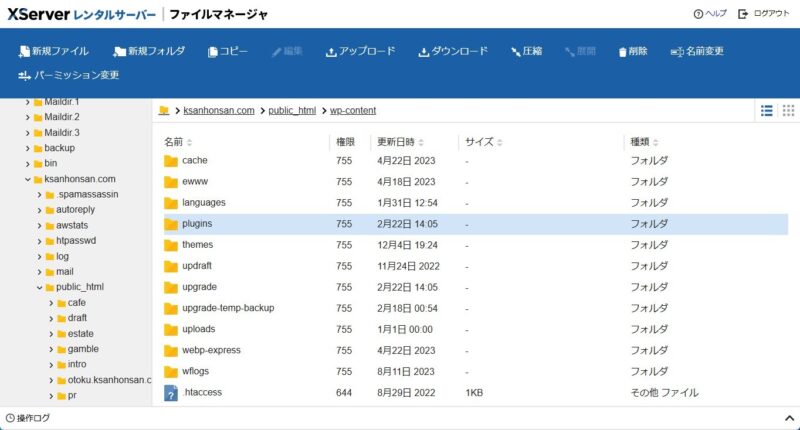
次にpluginsフォルダを選択し、上部メニューから名前変更をクリック、
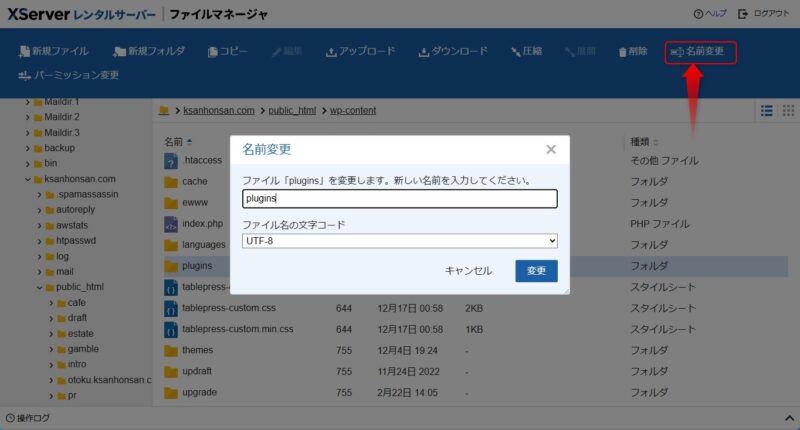
すると名前変更の画面がポップアップされますので、pluginsを適当な名前に変更します。
例:plugins⇒plugins00 など
変更したら下の変更ボタンをクリックし完了。これですべてのプラグインは無効化されます。
その後自身のブログサイトにログインすれば問題なく表示されるはずです。
安全なプラグインの有効化
すべてのプラグインを無効化にしたままでは不便なので、安全なプラグインを有効化していきます。
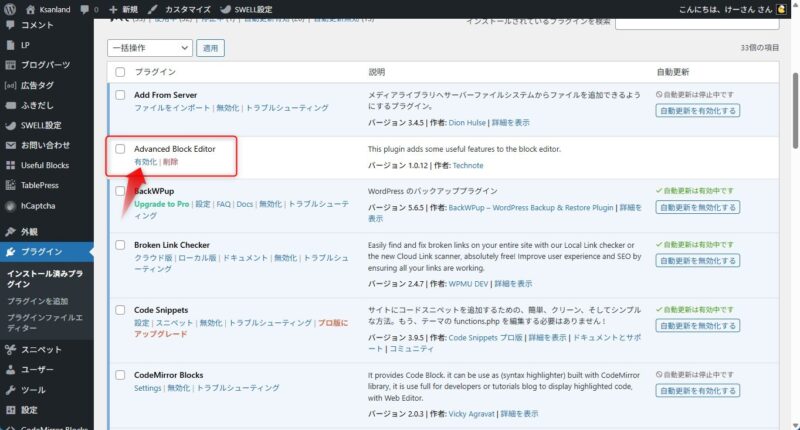
ここで問題のあるプラグインが特定できていない場合は、プラグイン一つづつ有効・無効を繰り返し大変な作業になりますが、特定できる場合は問題のプラグインだけ無効化すればOKです。
今回私の場合エラーログから問題のプラグインが特定できましたので、簡単に済みました。
ちなみに問題のプラグインはAdvanced Block Editorでした。
はるこ製作者さんアップデートをお願いします。
まとめ
PHPのバージョンアップはwordpressのブログ運営上必要不可欠です。
できるかぎりバージョンアップを行いましょう。
また、プラグイン以外にも問題が発生する可能性もありますので、バージョンアップする際は面倒でも事前にブログのバックアップをすることをお勧めします。
今回は以上です。
それでは
コメント