
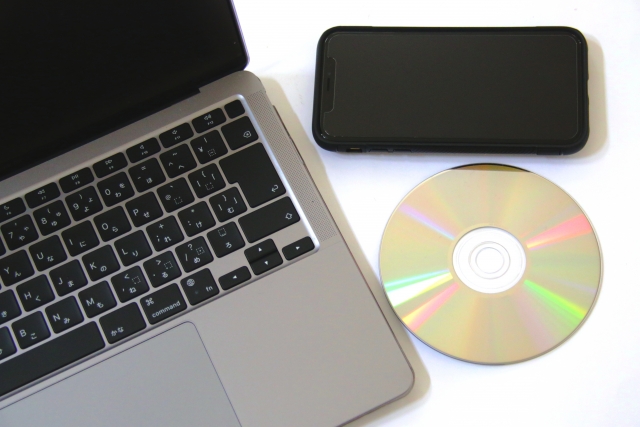
先日ヤフオクで懐かしい松本人志の放送室CDを1~10巻(100枚)すべて揃えました。
でも、CD1枚づつ再生するのは面倒なので、スマホに取り込むことにしました。
調べてみると、CD音源をスマホに取り込む方法はいくつかあったのですが、できるだけ今の環境のままでできる方法で行いました。
金銭的に余裕のある方は、バッファローのラクレコや、IOデータ、ロジテックなどから便利な商品が販売されています。▼

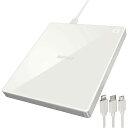


たしかに簡単だけど、別途1万円ほど必要になります。
 はるこ
はるこそんなに使うこともないだろうし、この目的のためだけに1万円の出費はもったいない気がするわ。
というわけで、今回は既存のパソコン、スマホを使って音源を取り込むこととしました。
やってみると始めは戸惑うこともあったり、時間がかかったりしましたが、慣れると簡単ですので、その時の備忘録として注意点・ポイント等を紹介したいと思います。
- パソコン(今回はWindowsです)
- CD・DVDプレーヤー(パソコンに内蔵されている場合はいらない)
- メディアプレイヤー(Windows付属の標準アプリでOK)
CD音源をパソコンに取り込む
まずパソコンのCDorDVDプレーヤーにCDをセットします。
*従来版はWindowsツールの中にあります。
メディアプレイヤー(従来版)を立ち上げたら、収録曲すべてを選択します。
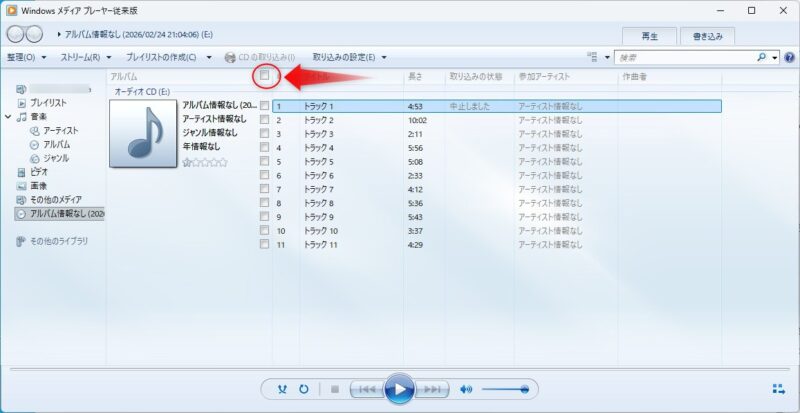
上図の矢印部分をクリックするとすべて選択できます。
選択出来たら上部メニューの「CDの取り込み」をクリック、
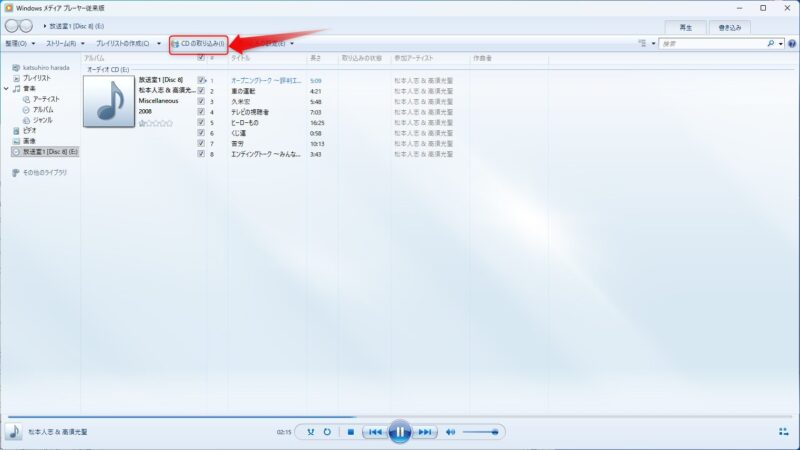
すると、楽曲が特定のフォルダ(デフォルトではC:¥User¥Musicフォルダが指定されています。)に保存されます。
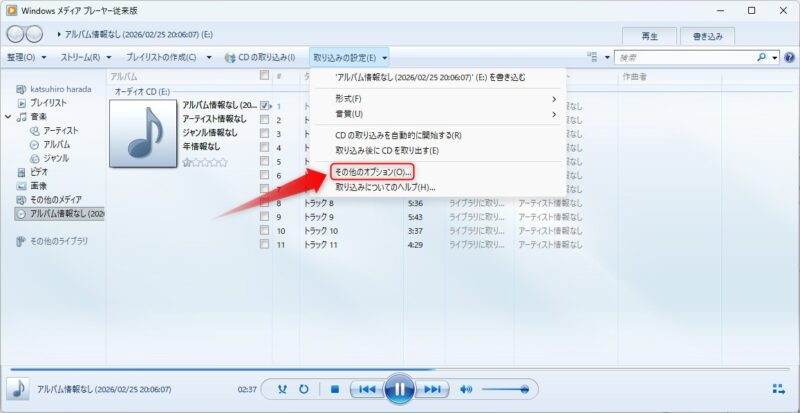
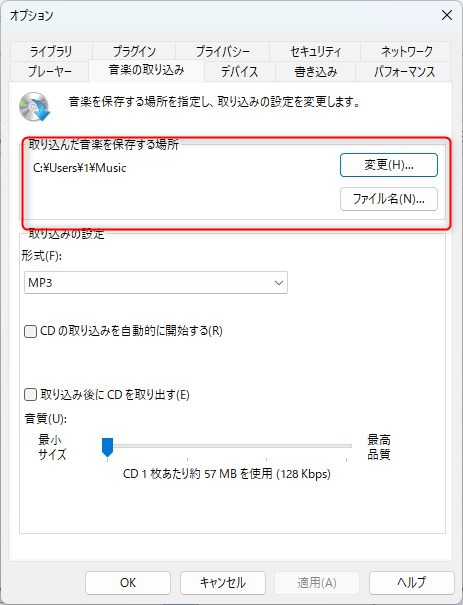
保存するフォルダを変更したい場合は、メディアプレイヤーの上部メニューにある「取り込みの設定」をクリックしプルダウンメニューから「その他のオプション」を選択、
すると、オプション画面が立ち上がりますので、保存場所を好みに変更できます。
音源をパソコンからスマホへ
パソコンにスマホをUSB接続します。
スマホがパソコンに認識されないトラブル
私の場合、ここでスマホがパソコンに認識されないトラブルがありました。
 けーさん
けーさんUSBケーブルにもUSBジャックにも問題はないので戸惑いました。
ハードウェアには問題なさそうなので、PC側の設定をあれこれ調べてみると、モバイルデバイスの設定に問題があることがわかり解決できました。
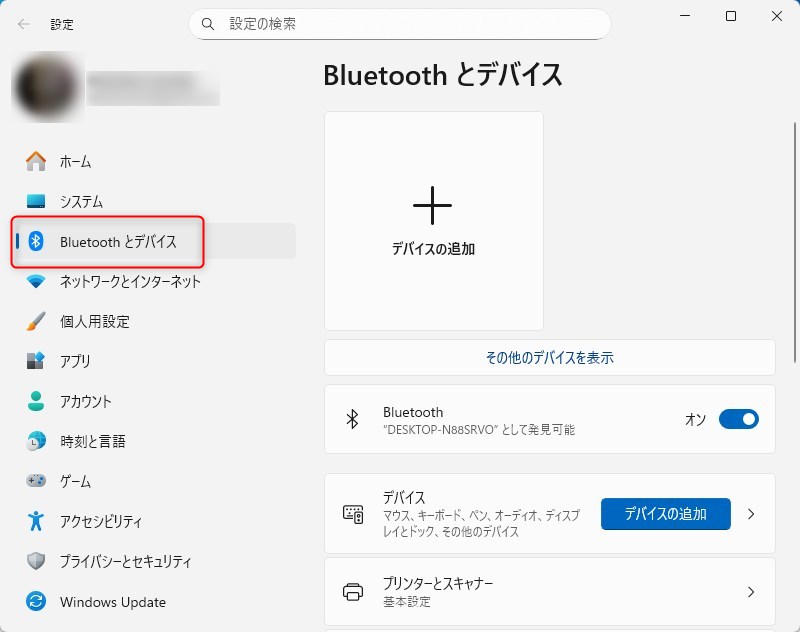
Windowsの設定「Bluetoothとデバイス」をクリック、
右側のメニューから「モバイル デバイス」をクリック、
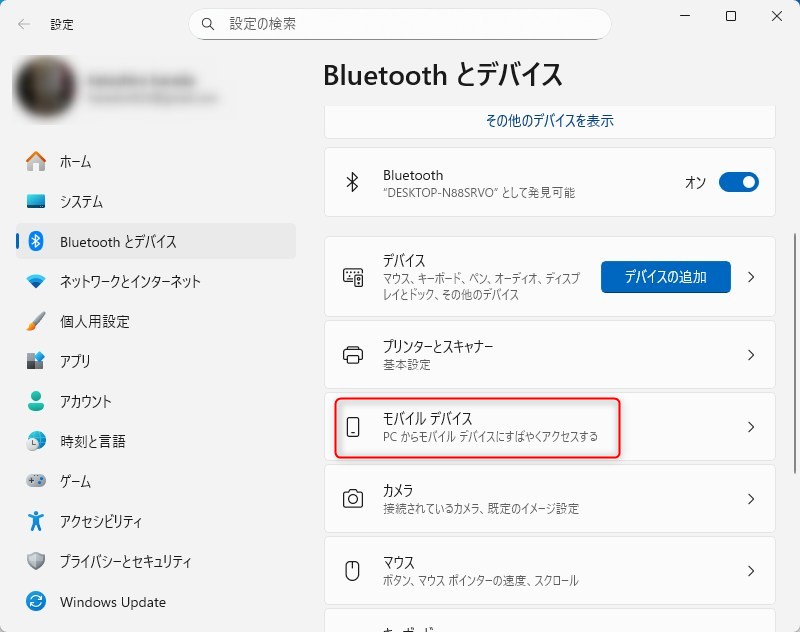
するとモバイルデバイスの各種設定画面が現れます。
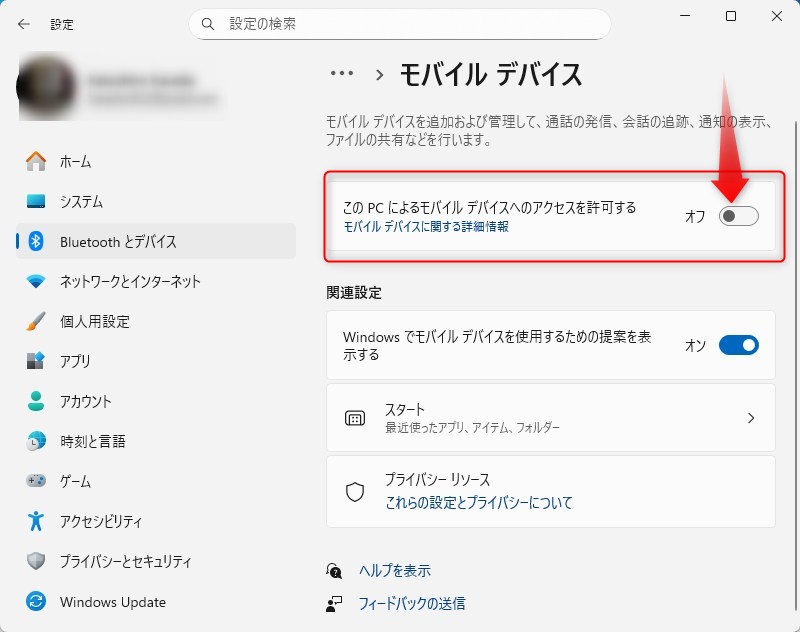
その中の一番上にある「このPCによるモバイルデバイスのアクセスを許可する」が「オフ」になっていたら「オン」にしてください。
けーさん私のパソコンはここがなぜか「オフ」になっていました。
これでスマホが認識されるはずです。
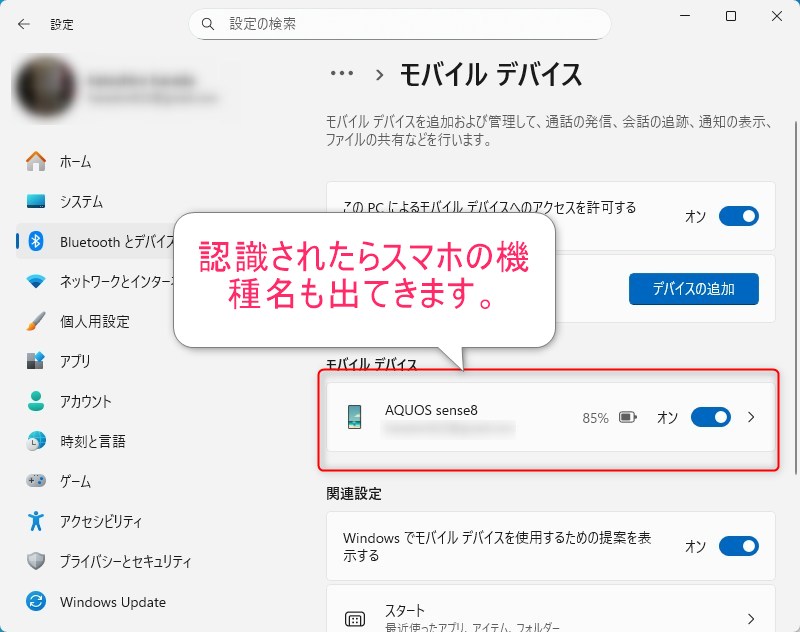
PCからスマホに音源を取り込む
無事スマホを接続出来たら、スマホのストレージにあるMusicフォルダを開きます。
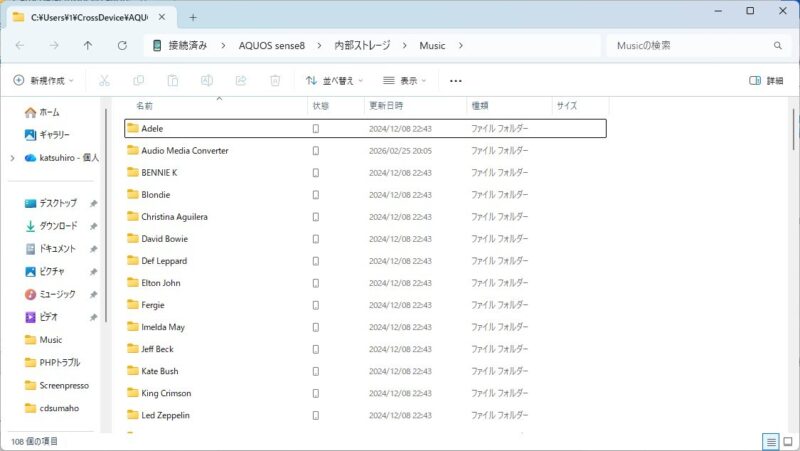
このMusicフォルダに、先ほどPCに保存した音源ファイル(フォルダ)をドラッグ&ドロップするだけです。
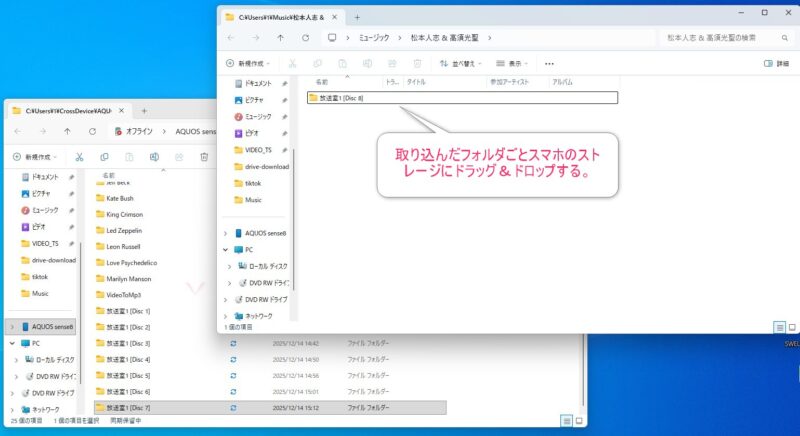
注意点
音源ファイルのコピーは比較的早く終わりますが、一つだけ注意点があります。
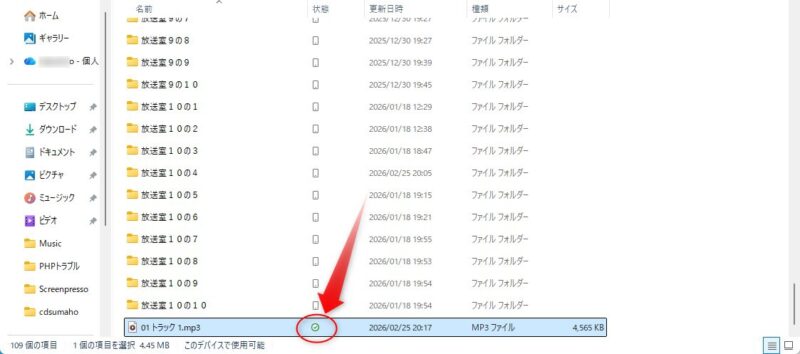
上図の矢印部分には、音源ファイルのコピー状態が表示されます。上図の場合「が表示されていて、無事コピーできたことを表していますが、ここにサークルボタン「出ているとコピーできていません。
その時は、スマホストレージ画面の上部メニューにある「スマホマーク」横に「接続済み」と表示されているか確認してください。
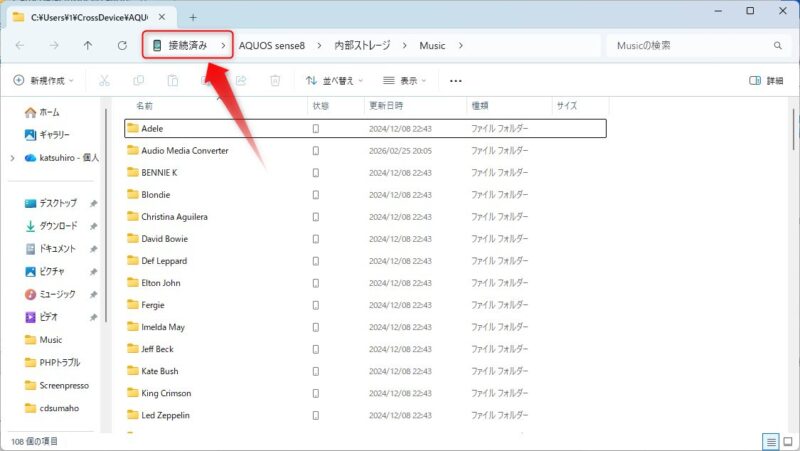
「接続済み」でない場合、スマホのUSB接続を確認し、「接続済み」をクリックして最新の状態にしてください。
以上で音源ファイルのコピーは完了です。
まとめ
今回は、CD音源をパソコンを使ってスマホに取り込む方法を説明しました。
はじめは簡単にできると思っていましたが、いざやってみると意外と躓くポイントがあるもんです。
 はるこ
はるこ一度やってみると次からは簡単にできますよ。
このブログがどなたかの参考になれば幸いです。
それでは
コメント