
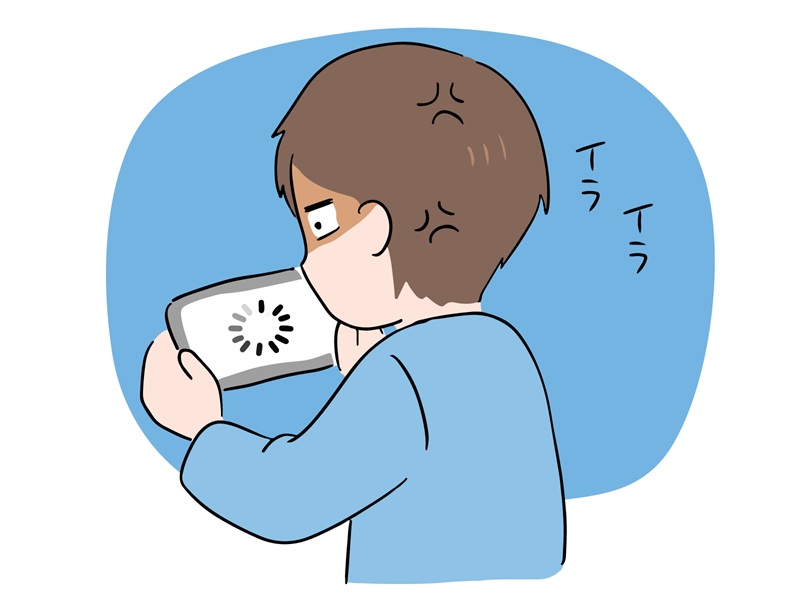
ネットでゲームをしているとき、回線が不安定でイライラすることがあります。
回線が不安定だと自分自身がイライラするのはもちろんのこと、対戦相手にも迷惑をかけてしまいます。
ちなみに私のネット環境は、NTTの光回線でプロバイダーはOCN、Atermのルーターを一階において、二階の部屋で無線Wifi接続によりデスクトップPCを操作しているといったところです。
でもたまに回線速度が急激に落ちたり、途切れたりすることがありました。
 はるこ
はるこそれじゃ気分よくゲームに集中できないわね。
そこでいろいろ試した結果、なんとか安定接続できるようになりましたので、その時の備忘録として紹介いたします。
ネット回線の状態を確認する
ネット回線が不安定な原因を探る前に、今自分の回線がどのように接続されているかを確認しましょう。
スピードテスト
単純に回線速度を知るにはGoogleが提供するスピードテストがお手軽です。
Googleの検索窓に「スピードテスト」と打ち込み、一番上に出てくる「インターネット速度テスト」の速度テストを実行ボタンを押せばすぐに回線速度を計測してくれます。
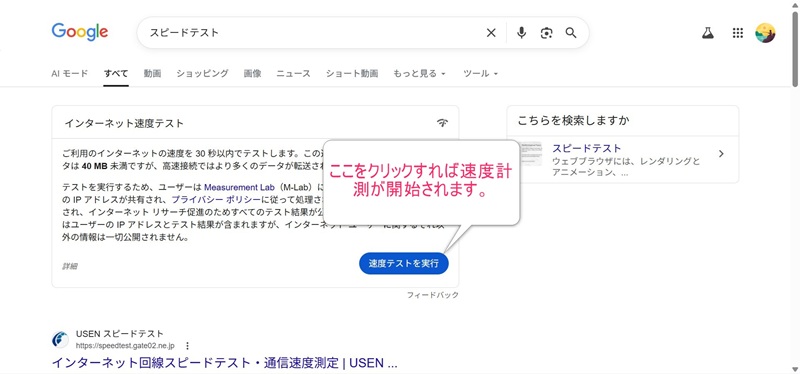
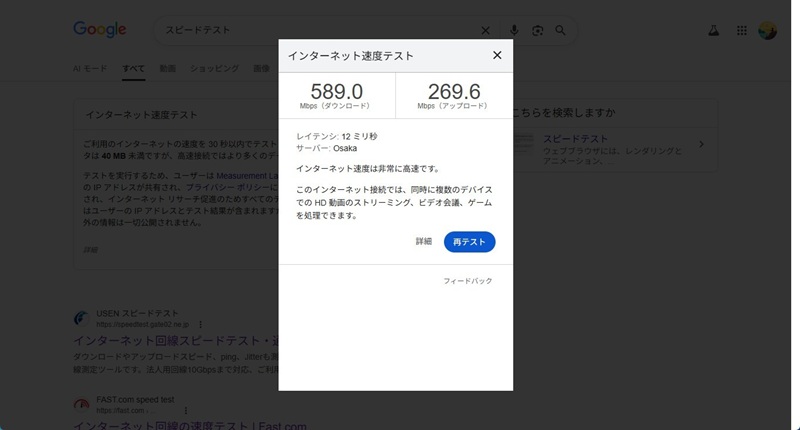
ここでわかるのは計測時点での回線速度とレイテンシ(Ping値)です、回線の安定度までは推し量れません。
通常速度が100Mbps以上、レイテンシが30ms以下であれば、オンラインゲームでも快適に操作できるとされています。
安定度のチェック
回線の安定度を知るには「みんそく」がいいです。

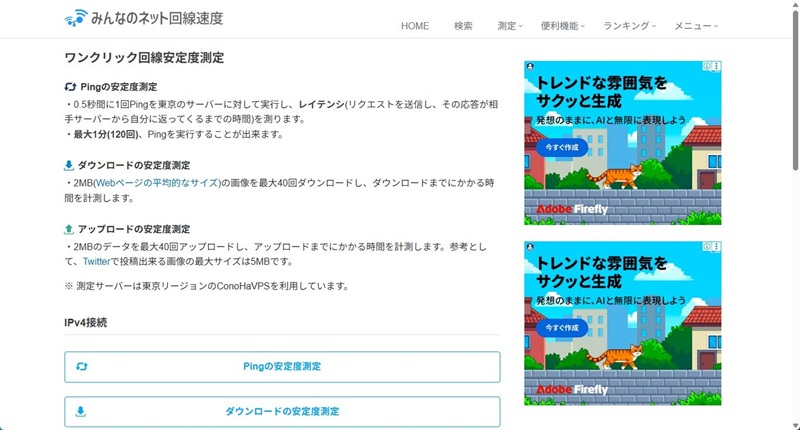
このサイトにアクセスすると、Pingやダウンロードなどの安定度がわかります。
- Pingは1分間のレイテンシを測ります。
- ダウンロード・アップロードは2MBの画像を40回分時間計測します。
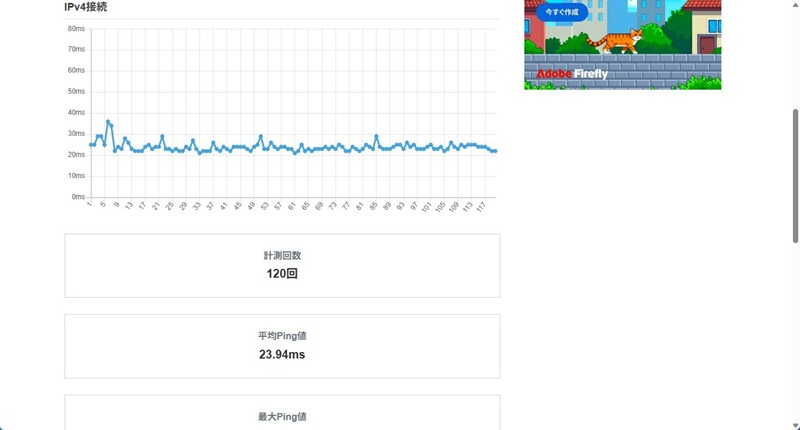
上図は1分間のPingの応答速度を測ったグラフです。平均が23.94msで比較的安定しているのがわかります。
 けーさん
けーさんネット回線が不安定だと感じたら、いちど「みんそく」で計測してみてください。
ネット回線が不安定になる原因
ネット回線が不安定になる原因は様々です。主な原因は、
- ネットワーク関連機器の不具合
- Wifi電波の障害
- 通信の混雑、回線トラブル
- ケーブルやパソコンのスペック不足
などがよく紹介されています。
確かにネットワーク関連機器やケーブルなどのハードウェアが古すぎると、回線が安定しないのはわかりますが、普通に快適に使えていることもあるのに、時折回線が不安定になる私のケースではハードウェア側の問題ではないような気がします。
 はるこ
はるこケーブルがしっかり刺さってないとかもあるにはあるけど。
私のネット環境からみると、ルーターも無線子機もパソコンも必要十分なスペックがあると思ってます。なので今回の回線が不安定な原因はハードウェア以外ですね。
ハードウェア以外の原因
ハードウェア以外の原因として考えられるのは主に、
- 端末(ONU)やルーターが高温になっている
- 無線ルーターの設置場所が悪い
- 同時に接続している端末の数が多すぎる
- 周波数がなじまない(2.5GHzと5GHz)
- ルーターの設定(通信規格など)
などです。
対処法
それではそれぞれの対処法を説明します。
- ①端末やルーターが高温になっている
-
ほとんどの方は、端末やルーターをつなぎっぱなしにしていると思います。長い時間動作し続けると思はぬ高温になっていることもあります。そんな時は、端末やルーターの電源をコンセントから抜き、5分くらいたってから再度電源を入れてみましょう。
- ②ルーターの設置場所
-
無線Wifiの場合、ルーターの親機と子機の間に物理的障害(壁など)や電子機器(レンジ、スマホ、Bluetooth)などがあると電波の干渉が起こりやすくなりますので、そのような障害からできる限り遠ざけられる場所を探してみましょう。
- ③接続端末の数が多いすぎる
-
自動接続の設定にしているスマホやタブレットなどもありますので、回線が安定しない場合は利用しない端末の接続を切りましょう。
- ④周波数が環境に馴染まない
-
最近のルーターはほとんどWifiの周波数を2種類(2.5GHzと5GHz)選択できるようになっています。それぞれ一長一短がありますので環境にあった周波数に変更してみましょう。
- ⑤ルーターの設定
-
自分でルーターの初期設定を行った場合などはその設定を見直してみましょう。
ルーターの設定を見直す
今回私のネット回線が不安定になった原因はルーターの設定でした。
けーさんルーターやパソコンのWifi接続の初期設定は自分でやりました。
私が使用しているルーターはAtermですが、どのメーカーにも似たような設定ができますので、Atermの設定で説明します。
ルーターの設定
Atermの場合クイック設定webにアクセスします。ログインするとトップページが表示されます。
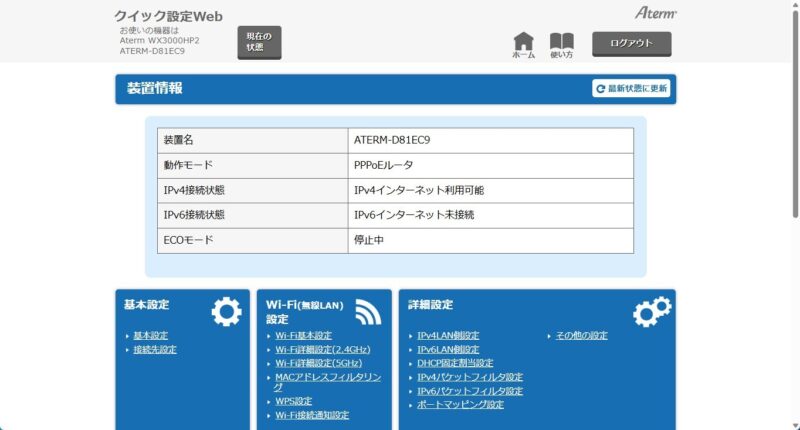
トップページの「基本設定」をクリックします。
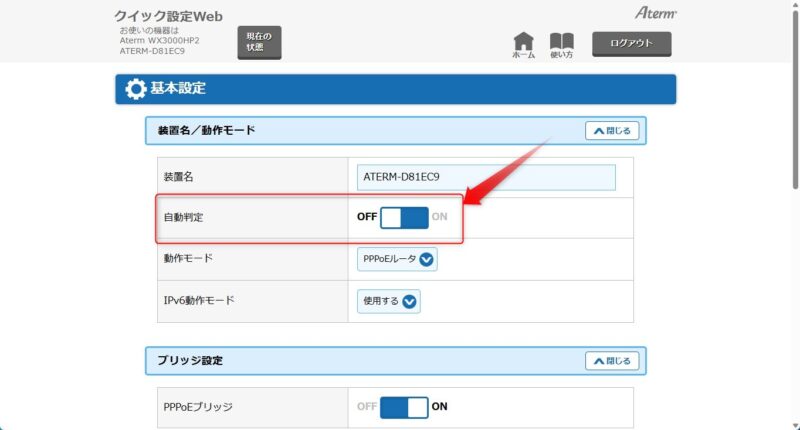
「基本設定」画面にある自動判定のところが、初期状態ではONになっています。
これをOFFに変更し下の方にある設定ボタンを押して完了です。
この自動判定の機能はAtermの説明によりますと、
と書かれています。調べてみると、この自動判定機能がかえって回線を不安定にする原因となることがあるとありましたので、今回OFFにしてみました。
 はるこ
はるこ自動判定をOFFにしてからは回線も安定しています。
他にもルーターの設定項目は多岐にわたりますが、自分の環境にあった設定の変更を見直してみましょう。
まとめ

ネット回線が不安定になると、特にオンラインゲームやZoomなど不便なことがあります。
不安定になる原因は様々ですが、今回私の場合ルーターの設定にありました。
この解決方法が少しでもどなたかの参考になれば幸いです。
今回は以上です。
それでは

コメント